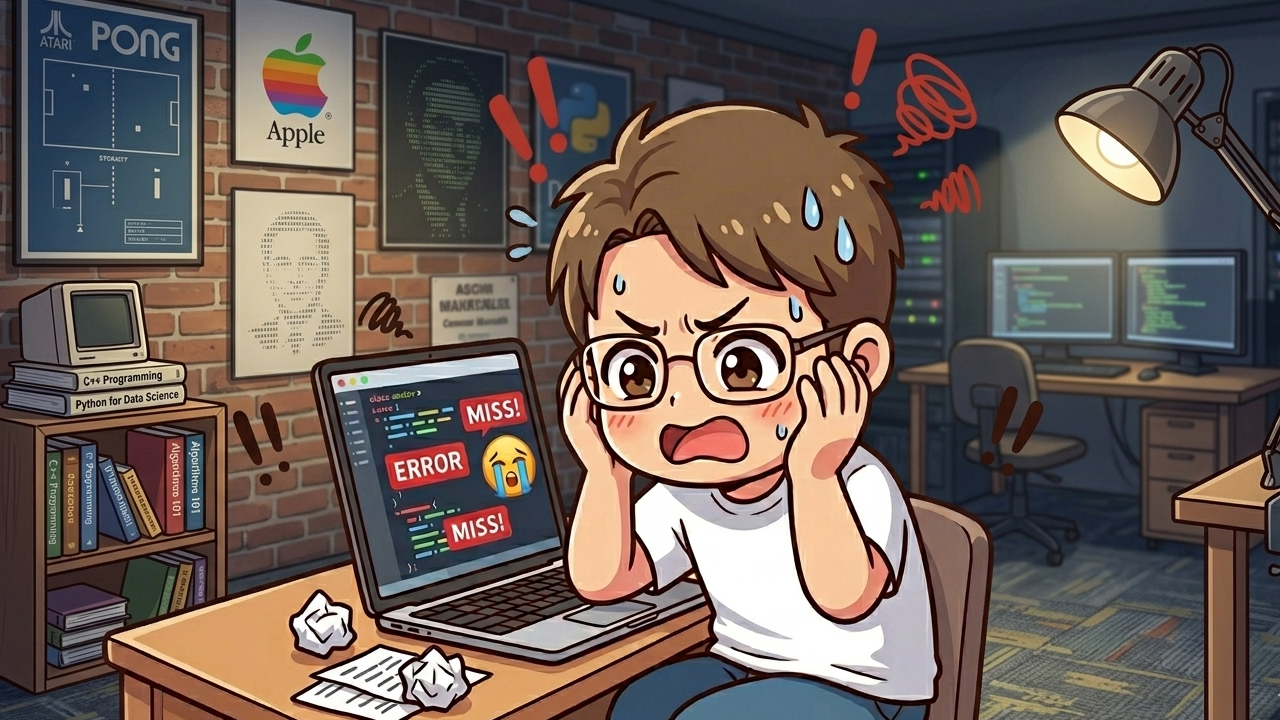
えらいこっちゃw
古いバージョンのワードプレス(5.6)を使ってたらスパム攻撃されちゃってて
気が付いたらgoogle検索から削除されてしまいました。
ってなわけで、ワードプレス5.6から最新7.0へバージョンアップしました。
バージョンアップに伴い、古いテーマも対応してないのでテーマも変更
記事も古いので削除してまた新たにスタートしております。
今現在使用しているワードプレスのテーマは「cocoon」という無料で使える物。
これが無料だなんて信じられない。まさにコスパ最強ですね(笑)
せっかくのブログ更新なんで、誰が見るかしらんけども(笑)
ワードプレス5.6から7.0へバージョンアップした方法でも書きましょう。
ワードプレス5.6⇢7.0へ
まず、サーバーのPHPのバージョンを5.6から7.4くらいに変更してみると、画面が真っ白になってログインできなくなります。これは原因がだいたい3つくらいあって
- プラグインが誤作動を起こしている
- テーマが古すぎて対応できてない
- データベースのコードが変更されている
こんな感じかなーと思います。
あくまでも自分の環境で試しただけなので全てに当てはまるかは知りません。
まず最初にやった事は
PHPバージョン5.6でプラグインを停止させる事です。
やり方は簡単で、FFFTPとかファイルマネージャーでプラグインフォルダを見つけて名前の変更をします。
エックスサーバーの場合だと/〇〇.com/public_html/wp-content/pluginsとなってるので、「plugins111」とかにフォルダ名を変更します。
するとプラグインが全て停止するので、この状態でPHPのバージョンを7.4にしてみる。
自分はこれでログインできました。
プラグインが止まった状態でログインできるのでプラグインに原因がある
この場合はプラグインを1つ1つ有効化して行って、画面が真っ白になるプラグインは削除して後から入れなおせばいい。
ログインできたらpluginsの名前を元に戻すのをお忘れなく。
別のエラーが出る場合がある
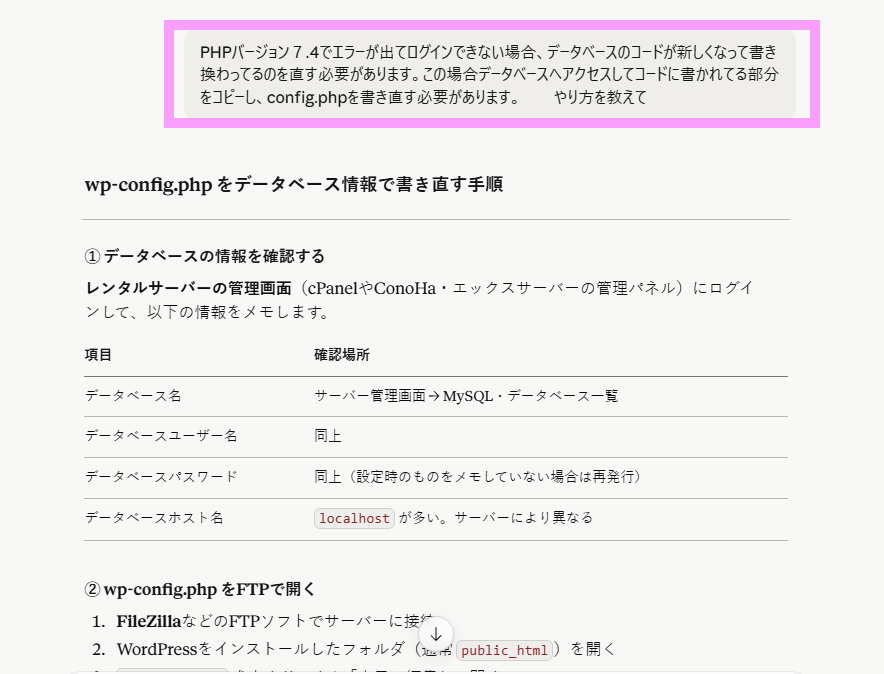
PHPバージョン7.4でエラーが出てログインできない場合、データベースのコードが新しくなって書き換わってるのを直す必要があります。この場合データベースへアクセスしてコードに書かれてる部分をコピーし、wp-config.phpを書き直す必要があります。
やり方はAIに聞いて下さい。(笑)
データベース系苦手なもんで・・・
上の文書をコピーしてAIに貼り付けて、このやり方を教えてと言えば教えてくれる。
これもまた勉強です。
ここまで出来たら
サーバーのPHPのバージョンを最新の8シリーズまで上げましょう。
古いテーマだと不具合もあるかと思うので、最新のPHPに対応したテーマに変えよう。
プラグインもあまり入れすぎないよう、必要最低限の物をチョイスしてね。